Для налаштування автоматичного списання коштів за послуги з банківської карти, необхідно зробити наступні кроки:
- Авторизувати карту (платіжна система спише кілька гривень та через короткий проміжок часу поверне вам їх)
- Встановити за замовчуванням у вашому акаунті способ оплати “Автоматичні платежі (WayforPay)”
Зауважте, ми не зберігаємо дані вашої картки!
Оплата проводиться фінансовим сервісом WayforPay відповідно до отриманих ліцензій та дозволів.
1. Авторизація карти
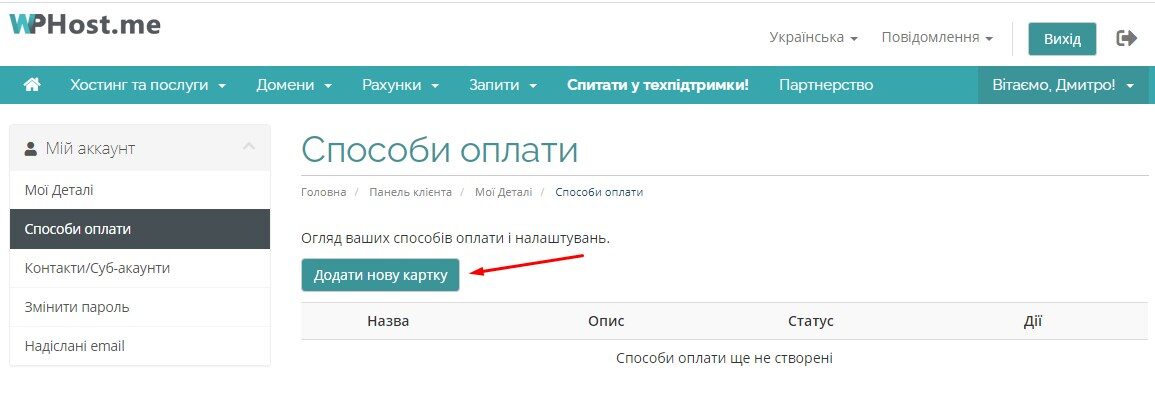
Для авторизації карти перейдіть в особистий кабінет в розділ “Способи оплати” та натисніть кнопку “Додати нову картку“:
Відкриється сторінка платіжної системи для введення даних вашої карти, необхідно коректно ввести дані та підтвердити платіж.
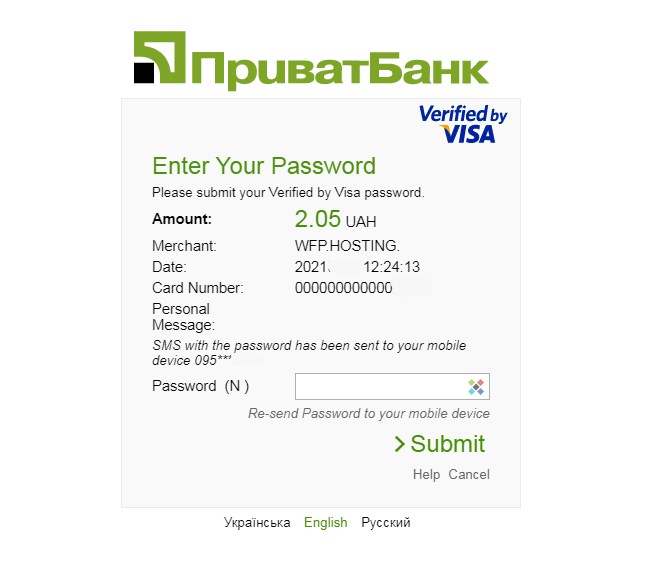
Кілька гривень будуть заблоковані та автоматично повернуті:

Після введення даних карти, вірогідно, ви побачите сторінку для підтвердження платежу за допомогою коду від вашого банку, необхідно підтвердити платіж. Ось приклад:
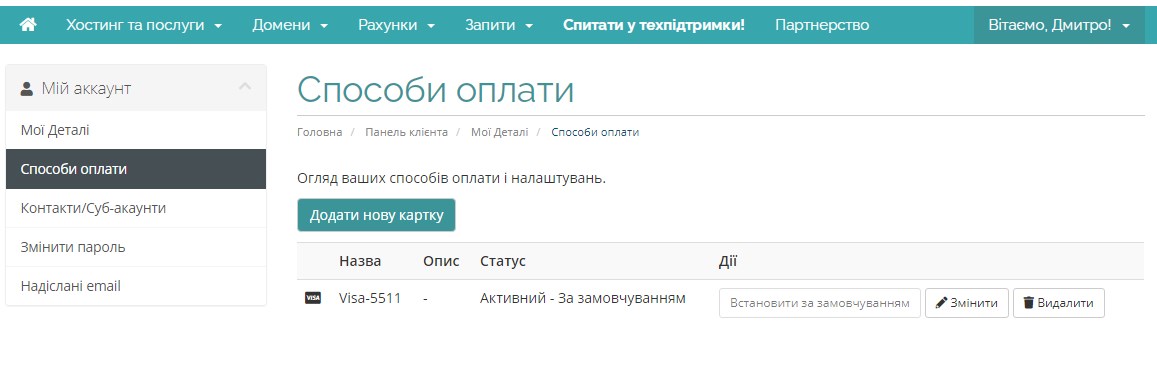
Якщо все пройшло успішно, перед вами відкриється сторінка, з якої ви починали, і на ній буде інформація про те, що до вашого акаунту привязано картку:
2. Спосіб оплати за замовчуванням.
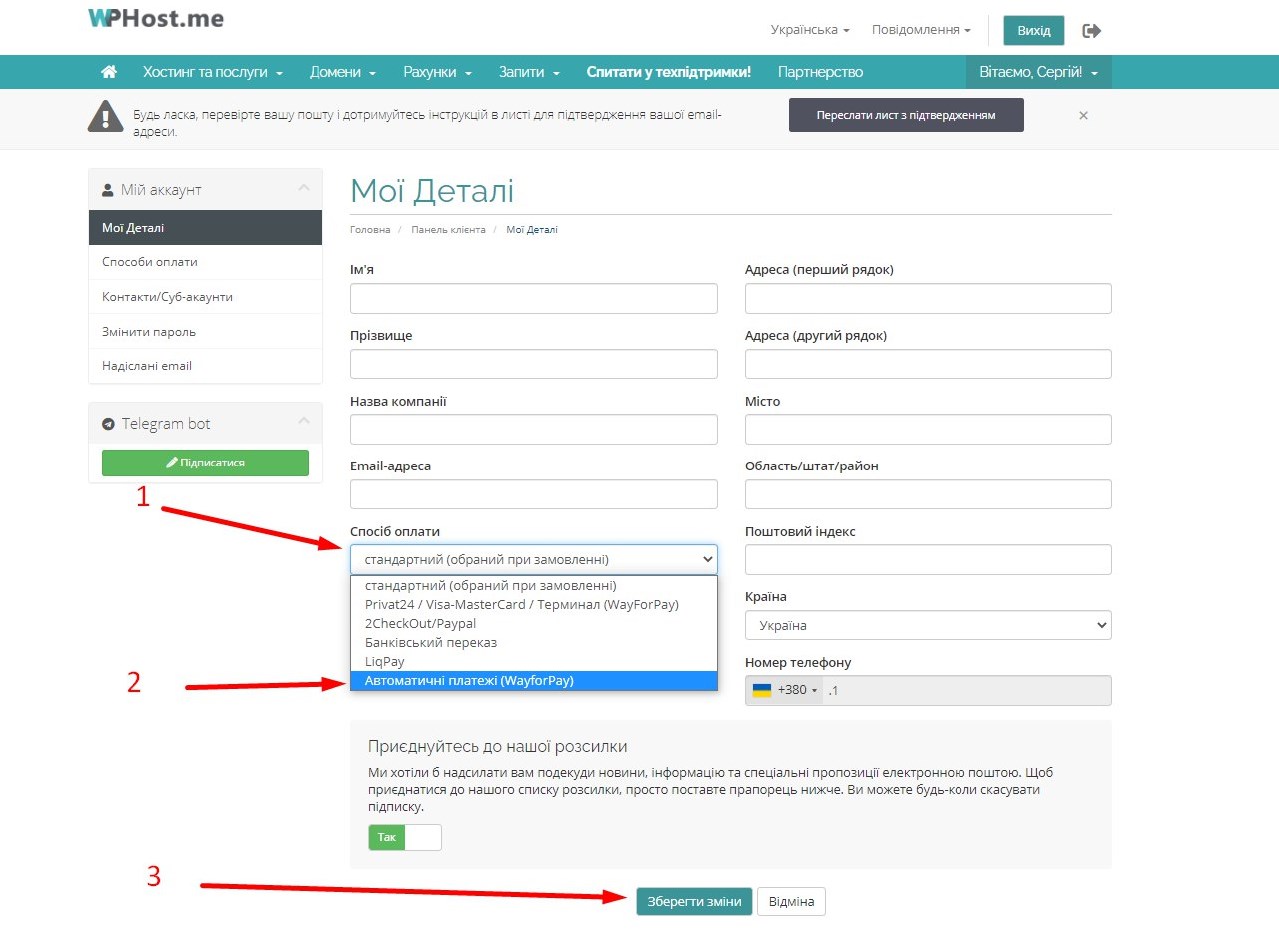
Наступний крок – це встановити налаштування, аби ваші рахунки сплачувались з даної картки. Для цього перейдіть в налаштування свого профілю та оберіть в полі “Способи оплати” метод оплати “Автоматичні платежі (WayforPay)” як основний, збережіть налаштування!
З цього моменту виставлені рахунки будуть автоматично сплачуватись з вашої картки, про що ви будете додатково отримувати повідомлення на ваш EMAIL.
Ще цікаве:
Як очистити DNS-кеш: повна інструкція для ПК та смартфонів
Кеш DNS (Domain Name System) — це тимчасова база даних вашого пристрою або браузера, яка зберігає IP-адреси відвіданих вебсайтів(доменів). Якщо ви зареєстрували домен , змінили dns налаштування, хостинг, IP-адресу або сайт видає помилки доступу (наприклад, ERR_NAME_NOT_RESOLVED), то очищення (flush) DNS розв’язує проблему за лічені секунди. 1. Що таке DNS-кеш і навіщо його очищати? 2. Очищення DNS-кешу в браузерах (ПК) Сучасні браузери […]
Детальніше
Двофакторна автентифікація (2FA) за допомогою Google Authenticator: покрокове налаштування
У веб-клієнті є можливість увімкнути двофакторну автентифікацію (2FA), використовуючи одноразові коди з мобільних застосунків типу Google Authenticator. Що дає дана функція: Де налаштовується двофакторна автентифікація Після входу в поштовий веб-інтерфейс користувачу потрібно: Підключення Google Authenticator У розділі для вас буде автоматично заповнено дані для активації. Зробіть наступне: Після цього двофакторна автентифікація вважається активованою для облікового запису. Вхід у пошту з […]
Детальніше